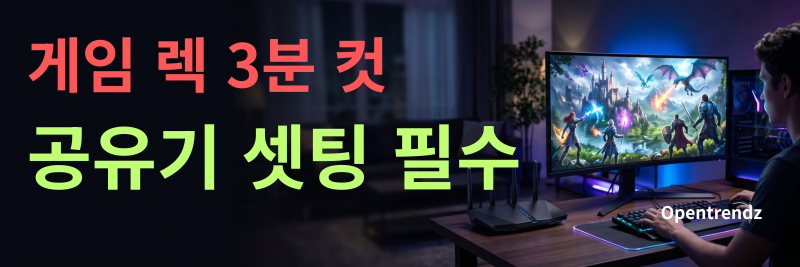
“클라우드 게임 핑 지연” (Cloud Game Ping Delay) 문제는 통신사 요금제를 높인다고 해결되는 단순한 사안이 아닙니다. 며칠 전 퇴근 후 콘솔을 켰을 때 화면이 멈추며 핑이 150ms 이상으로 치솟는 현상을 겪었습니다. 원인은 거실에서 가족이 재생 중인 넷플릭스 4K 영상이었습니다. 흔히 2026년 최신 기가 인터넷 환경에서는 대역폭이 충분할 것이라 착각하기 쉽습니다. 하지만 통신로가 한 번에 꽉 차면 데이터는 불가피하게 병목 현상을 겪습니다. 비싼 하이엔드 장비로 교체하기 전에 집 안의 트래픽 교통정리부터 시작해야 합니다. 이처럼 “클라우드 게임 핑 지연” 현상은 대역폭의 절대적인 크기가 아니라 데이터의 흐름을 어떻게 제어하느냐에 달려 있습니다.
| 네트워크 지연 진단 항목 | 버퍼블로트 분석 및 실무 해결책 |
|---|---|
| 문제의 본질 | 충분한 회선에도 불구하고 대기열 포화로 발생하는 버퍼블로트 현상 |
| 핵심 원인 | 가족 구성원의 고화질 스트리밍 및 대용량 다운로드 동시 진행 |
| 해결 방법 | 공유기 QoS 설정으로 기기별 우선순위 지정 및 전체 대역폭 85% 한도 캡(Cap) 적용 |
| 기대 효과 | 불안정한 150ms 이상의 핑이 15ms 이하로 즉시 안정화됨 |
대역폭의 착각과 버퍼블로트 현상의 실체
기가 인터넷 요금제를 사용함에도 불구하고 화면이 끊기는 현상은 많은 사용자를 당혹스럽게 만듭니다. 인터넷 속도 측정 사이트에서는 정상적인 수치가 나오지만, 실제 플레이 환경에서는 수시로 랙(Lag)이 발생합니다. 이는 다운로드 속도와 응답 지연 시간이 서로 다른 개념이기 때문입니다.
명절 고속도로 톨게이트를 떠올려 보십시오. 8차선으로 도로가 아무리 넓어도 톨게이트에 수많은 차량이 한 번에 몰리면 극심한 정체가 발생합니다. 가정용 네트워크 환경도 이와 정확히 일치합니다. 동시 다발적인 데이터 요청이 라우터의 처리 한계를 넘어서면 패킷들이 대기열에 쌓이게 됩니다.
네트워크 업계에서는 이 현상을 버퍼블로트(Bufferbloat)라고 부릅니다. 현재 댁내 네트워크의 버퍼블로트 상태를 정확히 진단하고 싶다면 Waveform 공식 테스트 툴을 활용하여 지연 정도를 수치화해 보는 것을 권장합니다. 등급이 낮게 나온다면 트래픽 제어가 시급한 상태입니다.
이 현상을 방치하면 FPS나 격투 장르 등 타이밍이 생명인 타이틀에서 심각한 입력 지연을 겪게 됩니다. 내가 버튼을 누른 신호가 라우터의 대기열을 빠져나가지 못하고 다른 대용량 데이터 뒤에 갇혀 버리기 때문입니다. 문제를 제대로 진단하는 것이 해결의 첫 단추입니다.

고가 장비 대신 트래픽 제어를 선택해야 하는 이유
일반적으로 지연 현상이 발생하면 사람들은 검색창에 고가의 게이밍 전용 라우터를 먼저 입력합니다. 안테나가 많고 화려한 디자인을 가진 장비가 모든 문제를 덮어줄 것이라 기대합니다. 하지만 근본적인 원인은 하드웨어 스펙 부족이 아닙니다.
진짜 문제는 한정된 자원을 어떻게 효율적으로 분배할 것인가에 있습니다. 거실의 스마트 TV, 가족의 스마트폰, 그리고 내 방의 PC가 동시에 데이터를 요청할 때 규칙이 없다면 라우터는 패킷을 무작위로 처리합니다. 영상 스트리밍 데이터가 게임의 통신 패킷을 짓누르는 상황이 매일 밤 반복됩니다.
따라서 가장 먼저 해야 할 일은 현재 방 구석에 놓여 있는 기본 공유기의 관리자 페이지에 접속하는 것입니다. 트래픽의 우선순위를 정해주는 것만으로도 대부분의 병목 현상을 해소할 수 있습니다. 굳이 수십만 원을 들여 새 장비를 살 필요가 없습니다.
정확한 교통정리 규칙을 설정하면 기기 간의 간섭을 최소화할 수 있습니다. 이 단계적인 접근만으로도 악명 높은 클라우드 게임 핑 지연 문제를 80% 이상 획기적으로 개선할 수 있습니다.
QoS 설정 및 85% 대역폭 캡 적용 방법
국내 환경에서 가장 보급률이 높은 iptime을 기준으로 세팅 방법을 살펴봅니다. 웹 브라우저 주소창에 192.168.0.1을 입력하여 관리자 도구로 진입합니다. 좌측 메뉴에서 고급 설정을 펼친 뒤 트래픽 관리 또는 QoS(Quality of Service) 설정 항목을 찾습니다.
가장 먼저 할 일은 플레이에 사용하는 PC나 콘솔의 IP 주소를 확인하는 것입니다. 해당 IP 주소를 리스트에 등록하고 우선순위를 ‘최상’ 또는 ‘가장 높음’으로 지정합니다. 이렇게 하면 영상이나 다운로드 트래픽이 몰려도 게임 패킷이 항상 1순위로 톨게이트를 통과하게 됩니다.
여기서 놓치지 말아야 할 가장 중요한 핵심이 있습니다. 바로 전체 대역폭의 85%까지만 사용하도록 속도 제한(Cap)을 씌우는 것입니다. 1기가 인터넷을 사용 중이라면 최대 다운로드 및 업로드 속도를 약 850Mbps 수준으로 강제 고정해 둡니다.
100% 대역폭을 모두 열어두면 통신사 회선 자체에 다시 버퍼블로트가 발생합니다. 의도적으로 15%의 여유 공간을 남겨두면 데이터 대기열이 가득 차는 것을 원천적으로 차단할 수 있습니다. 이 물리적인 여유 공간 확보는 클라우드 게임 핑 지연을 막는 가장 확실한 예방책입니다.
쾌적한 플레이 환경을 유지하기 위한 최종 점검
모든 설정을 마친 후 다시 접속해 보면 체감 차이가 확연합니다. 150ms를 오르내리며 화면을 멈추게 만들던 수치가 즉시 15ms 밑으로 떨어지는 것을 눈으로 확인할 수 있습니다. 데이터의 흐름을 올바르게 제어한 결과입니다.
네트워크 환경은 고정되어 있지 않습니다. 새로운 스마트 가전이 추가되거나 가족의 기기가 늘어나면 트래픽 패턴은 또 달라집니다. 따라서 정기적으로 QoS 설정 페이지에 들어가 등록된 IP와 우선순위가 제대로 유지되고 있는지 점검하는 습관이 필요합니다.
기본 장비의 한계를 명확히 설정하고 최적화한 이후에도 랙이 발생한다면 그때 요금제 업그레이드나 하이엔드 라우터 도입을 고려해도 늦지 않습니다. 가진 자원을 100% 활용하는 것이 진짜 문제 해결 능력입니다.
단순히 돈을 쓰는 대신 시스템의 본질적인 원리를 이해하고 접근하십시오. 오늘 적용한 85% 대역폭 제한 세팅으로 그동안 겪었던 클라우드 게임 핑 지연 스트레스에서 완전히 벗어나시길 바랍니다.
🔗 함께 읽으면 좋은 글
더 많은 정보는 Opentrendz 홈 화면에서 확인하세요
▪ 제목: Bufferbloat Test (네트워크 지연 테스트)
▪ 발행 일자: 2026-08-28
▪ 매체명: Waveform 공식 테스트 툴
▪ URL: https://www.waveform.com/tools/bufferbloat